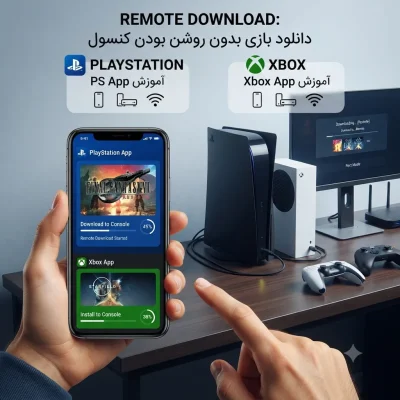
همه ما لحظه ای را تجربه کرده ایم که در محل کار، دانشگاه یا مهمانی هستیم و ناگهان دوستمان پیام میدهد که یک بازی جدید و فوقالعاده به صورت رایگان روی سرویس پلاس یا گیمپس قرار گرفته است. ذوق میکنیم اما بلافاصله ته دلمان خالی میشود؛ چون یادمان میآید کنسول در خانه خاموش است و باید تا شب برای دانلود آن بازی پر حجم منتظر بمانیم. وقتی به خانه میرسیم، به جای لذت بردن از گیمپلی، باید ساعتها به صفحه دانلود خیره شویم. این دقیقاً همان جایی است که جادوی فناوری به کمک ما میآید. تصور کنید بتوانید از راه دور، بدون اینکه کنسول روشن باشد یا حداقل در حالت استراحت کامل باشد، فرمان دانلود را صادر کنید. این یک رویا نیست، بلکه قابلیتی است به نام Remote Download که هم در پلیاستیشن و هم در ایکسباکس وجود دارد. در این مقاله، قدم به قدم یاد میگیرید چطور این قابلیت را فعال کنید و برای همیشه با انتظارهای طولانی خداحافظی کنید.
پیشنیازهای کلیدی برای شروع کار
برای اینکه قابلیت دانلود از راه دور بدون روشن بودن کامل کنسول کار کند، باید چند شرط اساسی فراهم باشد. مهمترین اصل، اتصال به اینترنت پرسرعت است. کنسول شما چه در حالت استراحت (Rest Mode) در پلیاستیشن و چه در حالت Sleep در ایکسباکس، باید به شبکه متصل باشد. نکته حیاتی دیگر، تنظیمات مربوط به انرژی است. اگر کنسول را به طور کامل خاموش کنید (Shut Down)، این قابلیت کار نخواهد کرد. کنسول باید در حالت کممصرف یا آمادهباش قرار گیرد. همچنین حساب کاربری شما باید حتماً روی کنسول مقصد به عنوان Primary (در پلیاستیشن) یا Home Xbox (در ایکسباکس) تنظیم شده باشد. بدون این تنظیم، سرورهای شرکتهای سازنده نمیدانند فرمان دانلود بازی پر حجم را به کدام دستگاه ارسال کنند. در نهایت، اپلیکیشن رسمی پلیاستیشن یا ایکسباکس باید روی گوشی هوشمندتان نصب و با همان اکانت لاگین شده باشید.
فعالسازی و تنظیمات پلیاستیشن
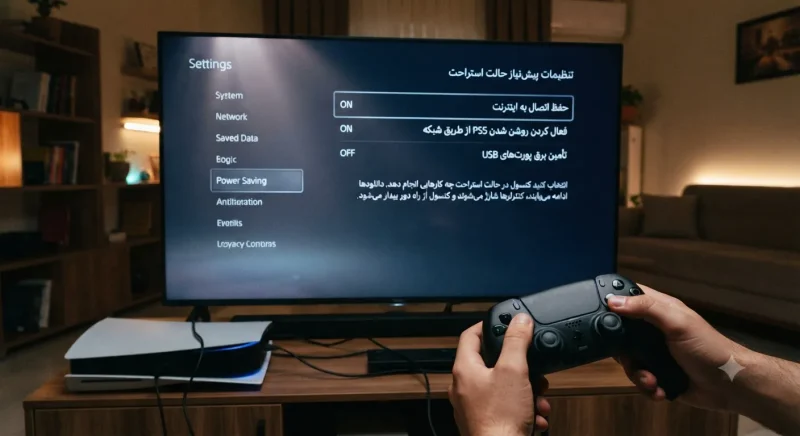
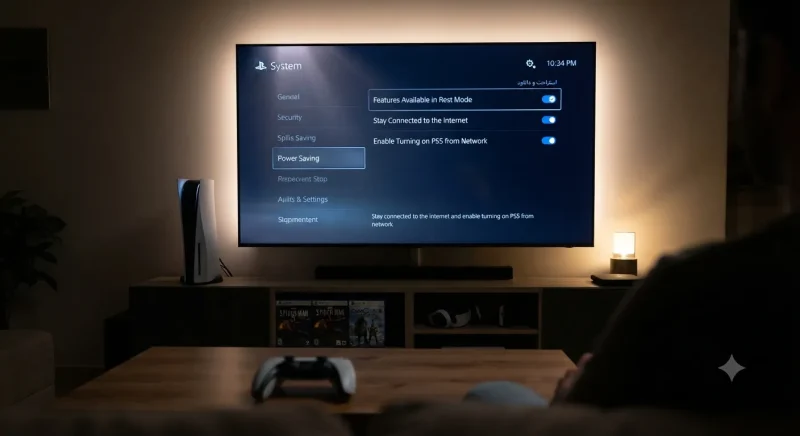
کنسول سونی امکانات بسیار پیشرفتهای برای مدیریت از راه دور دارد. برای فعالسازی، ابتدا به مسیر Settings > System > Power Saving > Features Available in Rest Mode بروید. در این بخش باید دو گزینه را فعال کنید: Stay Connected to the Internet و Enable Turning On PS5 from Network. با فعال بودن این دو تیک، کنسول شما در حالت استراحت هم کارت شبکه را فعال نگه میدارد و میتواند فرمانهای ورودی را دریافت کند. در بخش Users and Accounts > Other > Console Sharing and Offline Play نیز باید گزینه اشتراکگذاری کنسول فعال باشد. اگر این مراحل به درستی طی شوند، پلیاستیشن شما آماده پذیرش دستورات دانلود از راه دور است.
فعالسازی و تنظیمات ایکسباکس
مایکروسافت رویکرد مشابهی با نام «حالت آمادهباش» (Standby Mode) ارائه میدهد. به Settings > General > Power options بروید. از میان دو حالت Shutdown و Sleep، باید حالت Sleep را انتخاب کنید. این حالت باعث میشود کنسول خاموش نشود بلکه به خواب برود و قابلیت بیدار شدن خودکار برای آپدیت و دانلود را داشته باشد. سپس به Settings > System > Updates مراجعه کنید و تیک گزینه Keep my console up to date و Keep my games & apps up to date را فعال کنید. همچنین در بخش General > Personalization > My home Xbox باید کنسول فعلی را به عنوان کنسول خانگی انتخاب کرده باشید. بدون این مجوز، امکان نصب محتوای خریداری شده از راه دور وجود نخواهد داشت.
روش دانلود از طریق اپلیکیشن موبایل
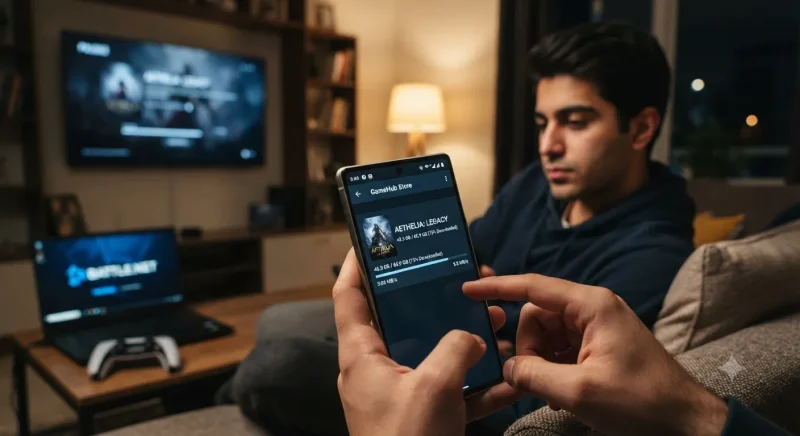
کاربردیترین روش برای فرمان دادن به کنسول، استفاده از موبایل است. برای دانلود یک بازی پر حجم از این طریق، ابتدا اپلیکیشن PlayStation App یا Xbox App را باز کنید. در اپ پلیاستیشن، به تب Game Library رفته و بازی مورد نظر خود را پیدا کنید. با زدن روی دکمه Download to Console، لیستی از کنسولهای متصل به حسابتان نشان داده میشود. دستگاه مورد نظر را انتخاب کنید تا دانلود شروع شود. در اپلیکیشن ایکسباکس، وارد تب Search شده و نام بازی را جستجو کنید. سپس روی Download to console کلیک کنید. اگر بازی را قبلاً خریده باشید یا در گیمپس موجود باشد، دانلود به سرعت آغاز میشود. نکته جذاب این است که میتوانید قبل از خرید بازی، آن را از طریق اپ پیشدانلود کنید؛ این قابلیت مخصوص بازیهایی است که هنوز منتشر نشدهاند اما در فروشگاه موجود هستند.
روش دانلود از طریق وبسایت
گاهی اوقات به گوشی دسترسی نداریم یا ترجیح میدهیم از طریق لپتاپ یا کامپیوتر اداری این کار را انجام دهیم. خوشبختانه هر دو شرکت این امکان را از طریق فروشگاه اینترنتی فراهم کردهاند. وارد وبسایت store.playstation.com شوید و با حساب خود لاگین کنید. روی آواتار پروفایل کلیک کرده و گزینه Game Library را انتخاب کنید. بازی مورد نظر را یافته و روی دکمه Download کلیک کنید. در ایکسباکس به آدرس xbox.com/play یا فروشگاه مایکروسافت بروید. پس از جستجوی بازی، دکمه Install to را مشاهده خواهید کرد که با فشردن آن میتوانید کنسول مقصد را انتخاب کنید. این روش برای مواقعی که میخواهیم یک بازی پر حجم را در میانه روز و بدون روشن بودن کنسول دانلود کنیم، فوقالعاده کار راهانداز است.
رفع مشکل دانلود نشدن از راه دور
هیچ چیز آزاردهندهتر از این نیست که به خانه برگردید و ببینید بازی دانلود نشده است. مهمترین دلیل این اتفاق، قطع اتصال کنسول به اینترنت در حالت استراحت است. اگر از وایفای استفاده میکنید، سیگنال را بررسی کنید. گاهی تنظیمات ذخیره انرژی، پورت شبکه را غیرفعال میکند. همچنین باید بررسی کنید آیا بازی مورد نظر واقعاً با اکانت شما سازگار است یا خیر. اگر از گیمپس یا پلاس اکسترا استفاده میکنید، دقت کنید که لایسنس بازی منقضی نشده باشد. مشکل دیگری که در ایکسباکس رایج است، پر بودن حافظه داخلی است. اگر فضای کافی برای یک بازی پر حجم نداشته باشید، فرمان دانلود اجرا نمیشود و خطا دریافت میکنید. در پلیاستیشن اگر کنسول را به عنوان پرایمری تنظیم نکرده باشید، تنها راه روشن کردن دستی کنسول است.
مقایسه تجربه کاربری پلیاستیشن و ایکسباکس
در نگاه اول هر دو پلتفرم کار مشابهی انجام میدهند، اما تفاوتهای ظریفی در تجربه کاربری وجود دارد. برای درک بهتر، بد نیست نگاهی به جدول مقایسه زیر بیندازید:
| ویژگی | پلیاستیشن (PS5/PS4) | ایکسباکس (Series X/S) |
|---|---|---|
| نام حالت کممصرف | Rest Mode | Sleep Mode |
| اپلیکیشن موبایل | PS App (کتابخانه کامل) | Xbox App (جستجوی فروشگاهی) |
| وبسایت | PlayStation Store | Xbox.com / Microsoft Store |
| پیشدانلود قبل از خرید | بله (با اپ) | بله (با اپ و وب) |
| مدیریت حافظه از راه دور | محدود | پیشرفتهتر |
| سرعت بیدار شدن شبکه | سریع | بسیار سریع |
همانطور که میبینید، ایکسباکس به لطف یکپارچگی عمیق با ویندوز و اکوسیستم مایکروسافت، انعطافپذیری بیشتری در مدیریت محتوا دارد، در حالی که پلیاستیشن رابط کاربری بسیار ساده و مینیمالیستی را ارائه میدهد که خطای کمتری دارد.
بررسی نظرات کاربران
برای تکمیل این راهنما، گشتی در انجمنهای گیمینگ و شبکههای اجتماعی زدیم تا ببینیم کاربران واقعی چه تجربهای از دانلود ریموت دارند. اکثر دارندگان پلیاستیشن از سرعت عمل PS App رضایت کامل دارند، اما شکایت رایج این است که گاهی اوقات کنسول در حالت استراحت از لیست وایفای بیرون انداخته میشود. کاربری به نام «امیر گیمر» میگوید: «وقتی سر کارم و میبینم بازی جدید روی پلاس اومده، با گوشی دانلودش میکنم. تا شب برسم خونه، آمادهست. فقط باید مواظب باشم برق نره!» در سمت ایکسباکس، کاربران حرفهایتر از قابلیت دانلود بازی پر حجم روی هارد اکسترنال از راه دور تعریف میکنند. کاربری با نام «XboxFan» مینویسد: «اینکه میتونم توی مسافرت با لپتاپ به کنسول خونه دستور بدم بازی رو روی درایو مخصوص نصب کنه، واقعاً نسل بعدیه.» با این حال برخی کاربران از پیچیدگی تنظیمات اولیه ایکسباکس گلهمندند و معتقدند سونی کار را سادهتر گرفته است.
مدیریت بهینه حافظه و برق
یکی از دغدغههای اصلی هنگام دانلود یک بازی پر حجم، کمبود فضای ذخیرهسازی است. اگر از راه دور فرمان دانلود بدهید اما کنسول فضای کافی نداشته باشد، نه تنها بازی دانلود نمیشود بلکه ممکن است خطا ببینید و دوباره مجبور به دخالت دستی شوید. توصیه میشود همیشه حداقل ۱۵ تا ۲۰ درصد فضای حافظه داخلی را خالی نگه دارید. در تنظیمات کنسول میتوانید محل نصب پیشفرض را روی هارد اکسترنال یا SSD اضافی تنظیم کنید تا دانلودهای ریموت مستقیماً به آنجا منتقل شوند. همچنین نگران مصرف برق نباشید. هم پلیاستیشن و هم ایکسباکس در نسل جدید بهینهسازی شدهاند و در حالت استراحت، توان مصرفی بسیار پایینی (حدود ۱ تا ۲ وات) دارند. بنابراین میتوانید با خیال راحت کنسول را همیشه در حالت آمادهباش رها کنید بدون اینکه قبض برق نجومی شود.
سوالات متداول
آیا میتوانم کنسول خاموش را از راه دور روشن کنم؟
خیر، اگر کنسول به صورت کامل خاموش (Shut Down) شده باشد، هیچ فرمانی نمیتواند آن را بیدار کند. حتماً باید در حالت استراحت (Rest Mode/Sleep) قرار داشته باشد.
چرا دکمه دانلود در اپلیکیشن غیرفعال است؟
این مشکل معمولاً به دلیل عدم تنظیم کنسول به عنوان دستگاه اصلی (Primary) یا قطع بودن اینترنت کنسول رخ میدهد. یک بار دیگر تنظیمات اشتراکگذاری و شبکه را چک کنید.
آیا سرعت دانلود از راه دور کمتر است؟
خیر، سرعت دانلود بستگی به پهنای باند اینترنت منزل شما دارد. فرمان صرفاً یک دیتای کوچک است که به کنسول میگوید شروع کن. خود دانلود با نهایت سرعت انجام میشود.
چطور بفهمم بازی دانلود شده است؟
در اپلیکیشن موبایل معمولاً وضعیت به «Installed» یا «Ready to Play» تغییر میکند. همچنین میتوانید نوتیفیکیشنهای اپ را فعال کنید تا به محض اتمام، به شما اطلاع دهد.
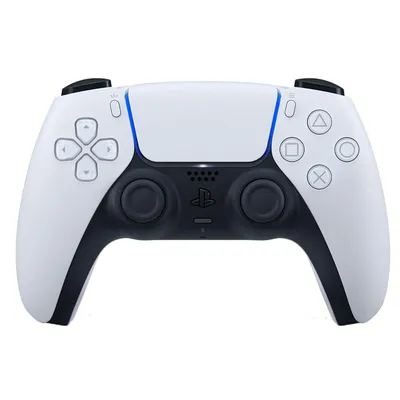
دسته بازی پلی استیشن 5 سونی مدل DualSense سری CFI-ZCT1W
24,413,800 تومان
14,114,100 تومان