
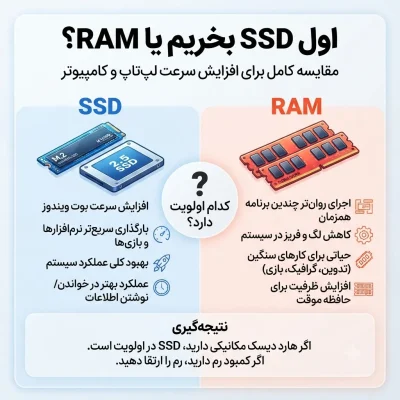
از کجا بفهمیم کامپیوترمان کند شده است؟
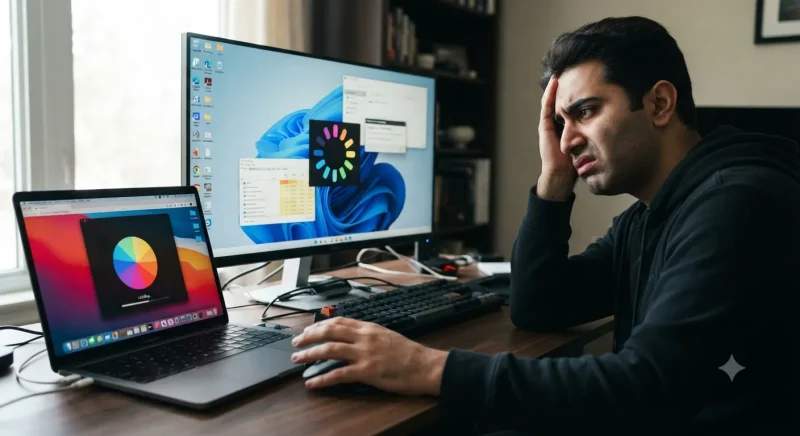
همه ما تجربه تلخ خیره شدن به صفحه آبی در حال بارگذاری ویندوز یا هنگ کردن موس درست وقتی که کلی تب مرورگر باز داریم را داشتهایم. این حس که یک سیستم پرسرعت تبدیل به لاکپشتی پیر شده، واقعاً اعصابخردکن است. اما سوال اصلی اینجاست: مقصر اصلی کیست؟ آیا مشکل از حافظه اصلی سیستم است یا حافظه ذخیرهسازی؟ قبل از اینکه دست به کیف پول شوید و قطعهای بخرید، باید دقیقاً بدانید که گلوگاه سیستم شما کجاست. یک ارتقا حافظه SSD میتواند سرعت بارگذاری ویندوز را متحول کند، در حالی که یک ارتقا حافظه رم به شما اجازه میدهد بدون لگ بین برنامههای مختلف جابجا شوید. در این مقاله میخواهیم به زبان بسیار ساده و کاملاً کاربردی بفهمیم در چه شرایطی باید اولویت را به خرید رم بدهیم و چه زمانی یک اساسدی دل سیستممان را شاد میکند. همچنین نگاهی دقیق به هزینه ارتقا رم و اساسدی خواهیم داشت تا با دست پر و خیال راحت بهترین انتخاب را انجام دهید.
فرق بنیادی SSD و RAM؛ اشتباه رایجی که همه مرتکب میشویم
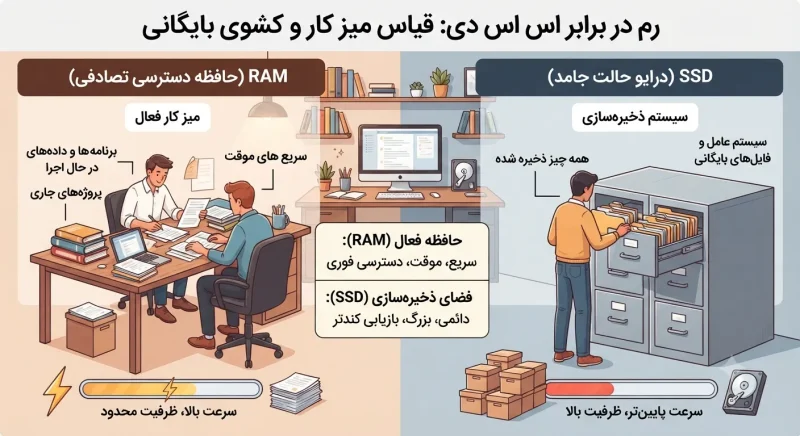
بگذارید با یک مثال ساده و خودمانی شروع کنیم. تصور کنید پشت یک میز کار بزرگ نشستهاید. RAM یا همان حافظه رم، عین سطح همین میز کار است. هرچقدر میز بزرگتر باشد، میتوانید کتابها و کاغذهای بیشتری را همزمان روی آن پهن کنید و به سرعت به آنها دسترسی داشته باشید. اما به محض اینکه بلند شوید و بروید، میز کاملاً خالی میشود. حافظه رم هم دقیقاً همینطور است؛ یک حافظه موقتی و فوقالعاده سریع که با خاموش شدن سیستم پاک میشود. حالا در مقابل، SSD یا هارد اینترنال مانند کشوی بزرگ بایگانی شما زیر میز است. وقتی میخواهید کتابی را بردارید، باید از جایتان بلند شوید، بروید داخل کشو و اطلاعات را بیرون بکشید. این پروسه نسبت به برداشتن از روی میز کندتر است، اما اطلاعاتتان با خاموش شدن سیستم یا رفتن شما به خانه، درون کشو باقی میماند. خیلی از کاربران فکر میکنند با پر شدن هارد سیستم کند میشود چون رم کم آورده، در حالی که این دو مقوله کاملاً جداست. هدف از ارتقا حافظه SSD، سریعتر کردن فرآیند «بلند شدن و گشتن در کشو» است، در حالی که ارتقا حافظه رم سطح میز کارتان را بزرگتر میکند.
سناریو اول: ارتقا حافظه SSD و معجزه سرعت
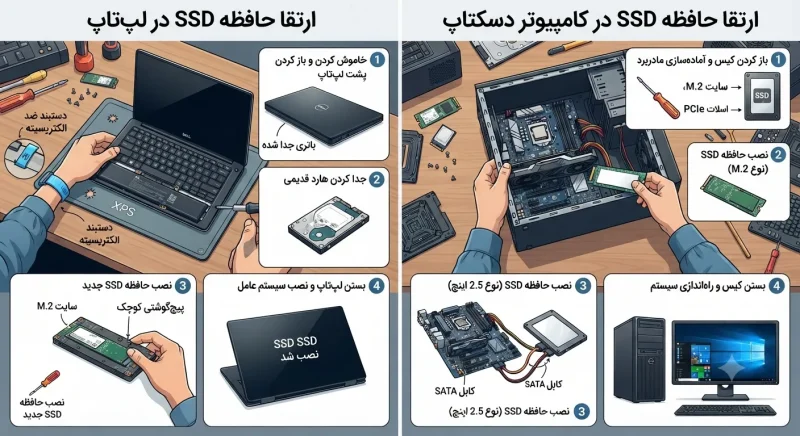
اگر سیستم شما هنوز از هارد دیسکهای قدیمی (HDD) استفاده میکند، شما در عصر حجر به سر میبرید! بزرگترین لطفی که میتوانید در حق لپتاپ یا کامپیوترتان بکنید، کوچ کردن از دنیای چرخش دیسکهای مغناطیسی به دنیای تراشههای پرسرعت است. وقتی شما اقدام به ارتقا حافظه SSD میکنید، تأثیر آن را در ثانیه اول لمس میکنید. ویندوزی که قبلاً در عرض ۳ تا ۴ دقیقه بالا میآمد، حالا ممکن است در ۱۵ ثانیه آماده کار شود. نرمافزارهای سنگینی مثل فتوشاپ یا بازیهایی که لوگوی آغازینشان تبدیل به یک فیلم سینمایی کسلکننده شده بود، در کسری از ثانیه لود میشوند. اینجا پای تأخیر در خواندن و نوشتن اطلاعات وسط است. هاردهای مکانیکی برای پیدا کردن فایلها باید یک بازوی فیزیکی را حرکت دهند، اما SSD این کار را کاملاً الکترونیکی و بیصدا انجام میدهد. حتی اگر رم سیستم شما محدود باشد، نصب یک SSD میتواند جان تازهای به سیستم بدهد و حس یک دستگاه مدرن را به شما القا کند. اگر سرعت بوت، باز شدن نرمافزارها و انتقال فایل برایتان اولویت دارد، جواب سوالتان همین جاست.
سناریو دوم: ارتقا حافظه رم و هنر مدیریت همزمان کارها
حالا برسیم به قهرمان داستان چندوظیفگی. فرض کنید SSD پرسرعت دارید و ویندوزتان در یک چشم به هم زدن بالا میآید، اما به محض اینکه ده تا تب کروم، یک ورد، یک نرمافزار ادیت عکس و یک نرمافزار حسابداری را همزمان باز میکنید، ناگهان همه چیز قفل میکند و موس به زور تکان میخورد. این یعنی سطح میز کارتان (RAM) پر شده و سیستم مجبور است برای جبران کمبود جا، از کشوی بایگانی (SSD) به عنوان میز استفاده کند! این پروسه که به حافظه مجازی معروف است، به شدت سرعت را کاهش میدهد و حتی میتواند طول عمر SSD شما را تحت تأثیر قرار دهد. ارتقا حافظه رم به شما این توانایی را میدهد که برنامههای بیشتری را همزمان و بدون کوچکترین لگ اجرا کنید. در کارهای تخصصی مانند برنامهنویسی، رندرینگ ویدیو، کار با ماشینهای مجازی یا حتی بازیهای سنگین امروزی، رم نقش حیاتی دارد. اگر دائماً بین برنامههایتان آلتیبل میزنید و هر بار با یک مکث آزاردهنده مواجه میشوید، مشکل از حافظه موقت شماست و شما کاندیدای اصلی ارتقا حافظه رم هستید.
علائمی که جیغ میزنند: «داداش من SSD میخوام!»
برای اینکه دقیقاً بدانید اول باید سراغ کدام قطعه بروید، بیایید دردها را دستهبندی کنیم. موارد زیر نشان میدهد که شما تشنه یک ارتقا حافظه SSD هستید: زمان بوت شدن سیستم عامل شما آنقدر طولانی است که میتوانید در این فاصله یک چای دم کنید. وقتی روی آیکون یک برنامه دوبار کلیک میکنید، چند ثانیه طول میکشد تا واکنش نشان دهد. در حین کار با سیستم، صدای تقتق یا چرخش هارد قدیمی را به وضوح میشنوید. همچنین اگر چراغ هارد دیسک دائماً روشن است و خاموش نمیشود، یعنی هاردتان به شدت درگیر خواندن اطلاعات پراکنده است. کپی کردن فایلهای حجیم مانند فیلمها زمانهای غیرعادی طولانی میبرد. در این شرایط، حتی اگر رم سیستم شما ۸ یا ۱۶ گیگابایت هم باشد، همچنان احساس سنگینی و کندی مطلق خواهید داشت. اینجا جایی است که خرید یک هارد پرسرعت نه یک انتخاب، که یک ضرورت حیاتی برای حفظ اعصاب و روان شماست.
علائمی که فریاد میزنند: «نفسم بند اومده، رم بده!»
حال اگر با این نشانهها روبرو هستید، داستان فرق میکند و باید به فکر ارتقا حافظه رم باشید: نوار Task Manager ویندوزتان در بخش Memory دائماً رنگ قرمز یا نارنجی نشان میدهد و درصد مصرف بالای ۹۰ درصد است. وقتی بین نرمافزارهای باز جابجا میشوید، صفحه نمایش برای چند لحظه سفید یا سیاه میشود و برنامهها دوباره از اول بارگذاری میشوند. در مرورگر خود تَبهای زیادی باز میکنید و ناگهان با خطای «کمبود حافظه» روبرو میشوید. بازیهای شما دائماً دچار افت فریم ناگهانی (Stuttering) میشود، مخصوصاً در صحنههای شلوغ. اگر میخواهید یک نرمافزار جدید باز کنید، اما سیستم مجبور میشود یک برنامه دیگر را ببندد تا جا باز کند، شما به شدت کمبود رم دارید. توجه داشته باشید که هزینه ارتقا رم معمولاً مقرونبهصرفه است و اگر مادربردتان اسلات خالی دارد، این ارتقا میتواند چندین سال به عمر مفید سیستم شما اضافه کند.
بررسی هزینه ارتقا رم و SSD؛ کدام جیبدوستتر است؟
وقتی بحث پول وسط میآید، همه چیز جدیتر میشود. نمیتوانیم راجع به قیمتهای دقیق به دلیل نوسان بازار صحبت کنیم، اما میتوانیم یک نسبت منطقی ارائه دهیم. معمولاً هزینه ارتقا رم برای ظرفیتهای استاندارد (مثلاً ۸ یا ۱۶ گیگابایت) در مقایسه با خرید یک SSD با ظرفیت بالا، مقداری اقتصادیتر است. به عبارتی، اگر بودجه بسیار محدودی دارید و سیستم شما در انجام چند کار همزمان مشکل دارد، ارتقا رم انتخاب کمهزینهتری است. در مقابل، ارتقا حافظه SSD بسته به ظرفیت و تکنولوژی (SATA یا NVMe) میتواند بودجه بیشتری طلب کند، اما بازدهی آن در سرعت کلی سیستم چنان چشمگیر است که معمولاً ارزش هزینه کردن را دارد. نکته مهم دیگر بحث هزینه ارتقا رم در کنار SSD است. اکثر کارشناسان پیشنهاد میکنند اگر مجبور به انتخاب تنها یک گزینه هستید و هنوز از هارد HDD استفاده میکنید، حتی اگر شده یک SSD با ظرفیت کمتر بخرید، اما از دنیای مکانیکی خارج شوید. چرا که ترکیب رم بالا با هارد کند، مثل سوار کردن موتور فرمول یک روی یک گاری است! پس در بررسی هزینهها، ارزش عملکردی را فدای صرفاً ارزانی نکنید.
بررسی برندهای محبوب و نظرات کاربران
حالا که تصمیم به ارتقا گرفتهاید، انتخاب برند معتبر اهمیت زیادی دارد. با بررسی انجمنهای تخصصی و نظرات خریداران، میتوان الگوی مشخصی برای خرید پیدا کرد.
برندهای پیشنهادی SSD
Samsung: بیشک محبوبترین و قابل اعتمادترین برند نزد کاربران حرفهای است. سری EVO و PRO این شرکت به پایداری و سرعت بالا معروفند. نرمافزار مدیریتی سامسونگ (Magician) یک امتیاز ویژه است. کاربران از سرعت خواندن و نوشتن فوقالعاده آن رضایت دارند. Crucial: برند محبوب دیگر که با قیمت منطقیتر، عملکرد بسیار خوبی ارائه میدهد. سری MX این برند از نگاه کاربران، انتخابی اقتصادی و مطمئن است و گارانتی خوب آن خیال خریدار را راحت میکند. Western Digital: با سری Blue و Black خود بخش بزرگی از بازار را در دست دارد. کاربران WD را به خاطر دوام بالا و نرمافزار Acronis برای کپی اطلاعات، انتخابی هوشمندانه میدانند. Kingston: گزینهای خوشقیمتتر که در میان کاربران عادی محبوبیت دارد. نظرات در مورد مدلهای A400 و NV2 نشاندهنده تعادل خوب بین قیمت و کارایی است.
برندهای پیشنهادی RAM
Corsair: پادشاه دنیای گیمینگ و اورکلاک. کاربران حرفهای و گیمرها به خاطر هیتسینکهای قدرتمند و پایداری بالا سوگند یاد میکنند که کورسیر بهترین است. Kingston HyperX / Fury: این برند در حوزه رم نیز حرفهای زیادی برای گفتن دارد. نظرات کاربران از سازگاری فوقالعاده آن با مادربردهای مختلف حکایت دارد و قیمت آن نیز نسبت به کورسیر مناسبتر است. G.Skill: برند تایوانی که دل گیمرها و اورکلاکرها را برده است. سری Trident Z با طراحی زیبا و سرعت بالا، در بررسیها نمرات بالایی میگیرد. Crucial: در زمینه رم نیز مانند SSD، به سادگی و پایداری معروف است. کاربرانی که به دنبال ارتقا حافظه رم بدون دردسرهای تنظیمات پیچیده هستند، کروشیال را انتخاب میکنند.
جدول مقایسه نهایی: SSD یا RAM؟
برای اینکه در یک نگاه بتوانید تصمیم بگیرید، تفاوتهای کلیدی را در این جدول مقایسه جمعآوری کردهام:
| ویژگی | ارتقا حافظه SSD | ارتقا حافظه RAM |
|---|---|---|
| تأثیر اصلی | سرعت بوت و لود برنامهها | اجرای همزمان برنامهها (Multitasking) |
| ماندگاری داده | دائمی (با خاموشی پاک نمیشود) | موقتی (با خاموشی پاک میشود) |
| اولویت خرید | اگر هارد HDD دارید، اولویت اول است | اگر رم کمتر از ۸ گیگ دارید، اولویت اول است |
| تأثیر بر گیمینگ | کاهش زمان لودینگ بازیها | جلوگیری از لگ و افت فریم |
| نصب و راهاندازی | نیازمند کلون یا نصب مجدد ویندوز | Plug and Play (در اکثر موارد) |
| هزینه ارتقا (نسبی) | متوسط رو به بالا | اقتصادیتر (بسته به ظرفیت) |
حکم نهایی: اول کدام را بخرم؟
رسیدیم به پاسخ همان سوال همیشگی. ببینید، هیچ نسخه واحدی برای همه وجود ندارد، اما یک قانون سرانگشتی طلایی وجود دارد که کارتان را راه میاندازد. اگر کامپیوتر یا لپتاپ شما هنوز از آن هارد دیسکهای قدیمی و پر سر و صدا استفاده میکند، بدون معطلی بروید سراغ ارتقا حافظه SSD. این کار تنفس مصنوعی به سیستم شماست و تغییری که ایجاد میکند باورنکردنی است. حتی اگر رم کمی دارید، باز هم اول SSD بخرید. اما اگر سیستم شما همین الان هم SSD دارد و اخیراً احساس میکنید وقتی برنامههای زیادی را یکجا باز میکنید، سیستم هنگ میکند، آن وقت نوبت به ارتقا حافظه رم رسیده است. در نهایت، بالاترین سطح رضایت وقتی حاصل میشود که همافزایی این دو را کنار هم داشته باشید. یک SSD سریع برای آنکه اطلاعات سریع به رم منتقل شود و یک رم جادار برای آنکه برنامههای زیادی را در خود جای دهد. توصیه نهایی من این است که بودجه خود را مدیریت کنید و اگر میتوانید، هر دو ارتقا را در برنامه میانمدت خود بگنجانید. اما اگر امروز فقط پول یک قطعه را دارید، با تحلیل علائمی که بالاتر گفتم، هوشمندانه انتخاب کنید.
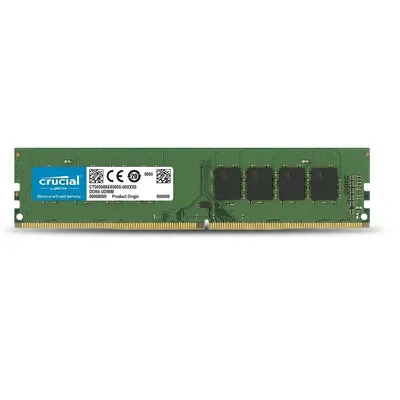
رم کامپیوتر کروشیال DDR4 تک کاناله 16 گیگابایت 3200 مگاهرتز CL22 ولتاژ 1.2 ولت مدل PC4-25600 U-DIMM
29,500,000 تومان
